
Grundlegende Softwarefunktionalität
FlexPaste ermöglicht es dem Benutzer, markierten Text aus jeder Anwendung mühelos auf eine Webseite zu übertragen. Um den markierten Text zu übertragen, muss der Benutzer den gewünschten Text auswählen und die Tastenkombination Strg + Alt + C drücken. Der Text wird dann automatisch auf die Webseite übertragen.
Beim Schließen versteckt sich das Programm im Infobereich (System Tray) unten rechts in Windows und wird nicht direkt beendet. Das Verhalten der Anwendung kann über die Einstellungen (Zahnradsymbol) angepasst werden. Durch Klicken auf die Schließen-Schaltfläche, während die Strg-Taste gedrückt gehalten wird, wird das Programm sofort beendet, ohne dass es weiter in der Taskleiste aktiv bleibt.
Hinzufügen eines neuen Elements
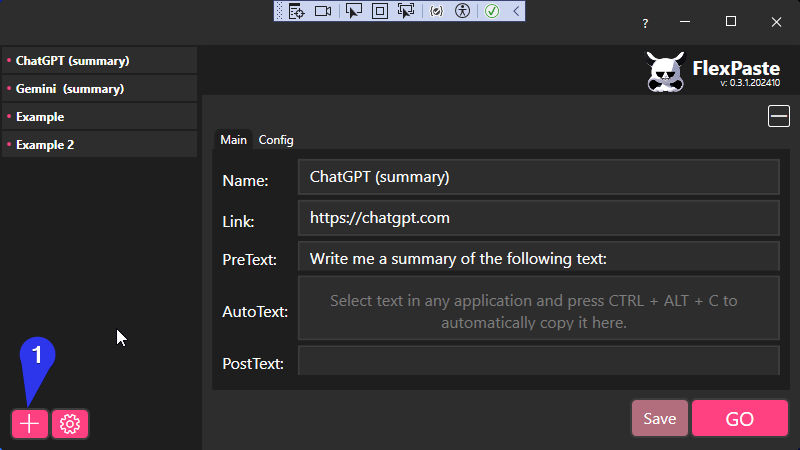
Klicken Sie auf die Plus-Schaltfläche, um ein neues Element zu erstellen.
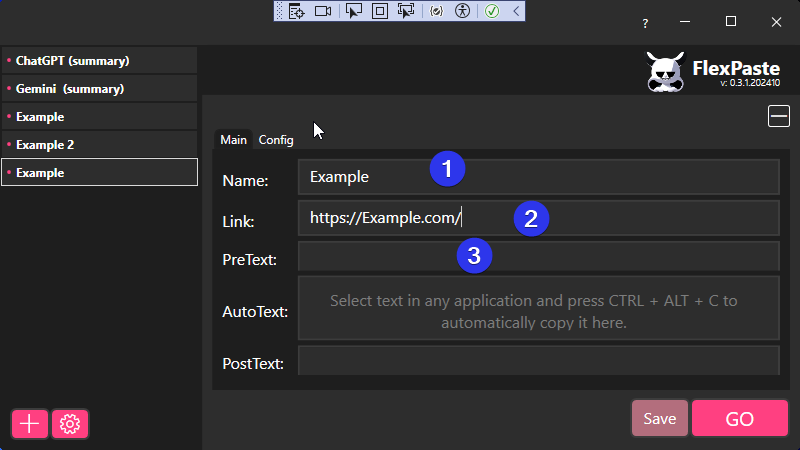
Wählen Sie einen gewünschten Namen und legen Sie die URL fest, auf die das aktuelle Element verweisen soll. Durch Klicken auf „GO“ wird zu dieser URL navigiert. Der Vortext kann frei gewählt werden. Der AutoText wird automatisch ausgefüllt, wenn in einer Fremdanwendung die Tastenkombination Strg + Alt + C gedrückt wird, solange Text ausgewählt ist.
Wählen Sie den „Konfig“-Tab und wählen Sie die entsprechende Anleitungsdatei aus, die ausgeführt werden soll, wenn das Element ausgelöst wird. Es gibt bereits einige vorgefertigte Anleitungen, aber Sie können auch eigene erstellen.
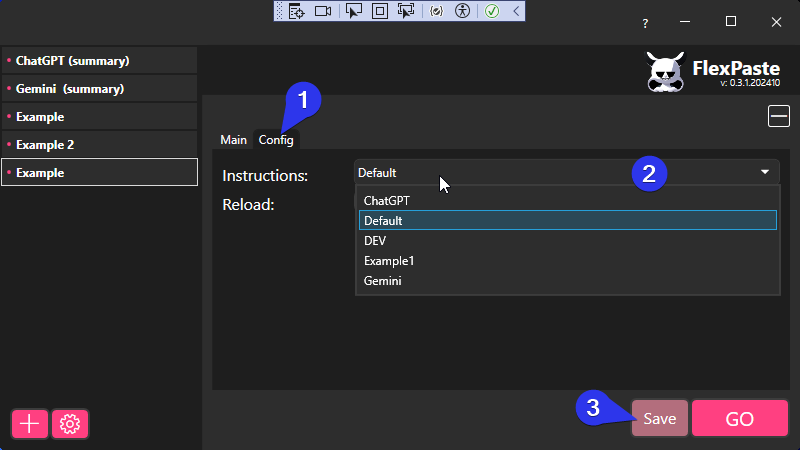
Klicken Sie auf „Speichern“, sobald Sie mit Ihrer Auswahl zufrieden sind.
Ausführen der ausgewählten Aktion
Sie können nun Text in einer beliebigen Drittanbieteranwendung auswählen und die Tastenkombination Strg + Alt + C drücken. Der ausgewählte Text wird daraufhin zu FlexPaste übertragen und im Feld AutoText eingefügt.
Die ausgewählte Aktion können Sie starten, indem Sie entweder den Eintrag im Menü links doppelklicken oder auf die „GO“-Schaltfläche klicken.
Falls Sie die Aktion starten, während Sie die Strg-Taste gedrückt halten, wird nur die ausgewählte Seite geladen, ohne Anweisungen auf der Webseite auszuführen.
Zusätzlich wird, wenn Sie beim Start der Aktion die Shift-Taste gedrückt halten, die Seite immer neu geladen, unabhängig von der „Neu laden“-Einstellung in der Anleitungsdatei.
Je nach Definition in der Anleitungsdatei wird eine Kombination aus Vortext, AutoText und Nachtext auf die vorgesehene Webseite übertragen.
Hinzufügen neuer Anweisungen
Sie können beliebig viele benutzerdefinierte Anweisungen hinzufügen und diese an Ihre spezifischen Bedürfnisse anpassen. Die Anleitungsdateien befinden sich im Installationsordner im Unterverzeichnis „Instructions“.
Erstellen Sie eine neue JSON-Datei entsprechend Ihren Anforderungen. Der Eintrag „fileReferences“ verweist auf die JavaScript-Datei im Unterverzeichnis „Refs“, die in die Webseite eingebunden wird.
{
	"version": "1.0",
	"isDefault": false,
	"InstructionTasks": [
		{
			"id": 1,
			"language": "JavaScript",
			"RUN": "Browser",
			"description": "Example Insttruction 1",
			"fileReference": "\\Refs\\[YOURFILENAME].js",
			"code": ""
		}
	]
}
In diesem Beispiel sehen Sie eine JavaScript-Datei namens Example1.js, die sich im Refs-Verzeichnis befindet. Diese Datei füllt bestimmte Textfelder basierend auf ihren IDs aus, ändert den Status einer Checkbox und klickt anschließend auf die Schaltfläche zum Absenden. Die Platzhalter {PRETEXT}, {FLOWTEXT} und {POSTTEXT} werden von FlexPaste vor der Einbindung der Datei in die Webseite durch den jeweiligen Textinhalt von FlexPaste ersetzt.
(function () {


    function StartWorkflow() {
        // Fill Textboxes
        document.getElementById('textbox1').value = '{PRETEXT}';
        document.getElementById('textbox2').value = '{FLOWTEXT}';
        document.getElementById('textbox3').value = '{POSTTEXT}';

        // Acticate Checkbox
        document.getElementById('checkbox').checked = true;

        // Send Formular
        //document.querySelector('form').submit();

		document.getElementById('sendbtn').click() ;
    }


    // Check whether the page is already loaded
    if (document.readyState === 'complete' || document.readyState === 'interactive') {
        StartWorkflow();
    } else {
        document.addEventListener('DOMContentLoaded', StartWorkflow);
    }

})();
Sie müssen FlexPaste neu starten, damit die neuen Anleitungsdateien erkannt werden.